Бесплатный
Бесплатный тариф действует бессрочно: до 50 документов и до 50 писем суммарно, число запусков рассылки не ограничено, банковская карта не нужна.
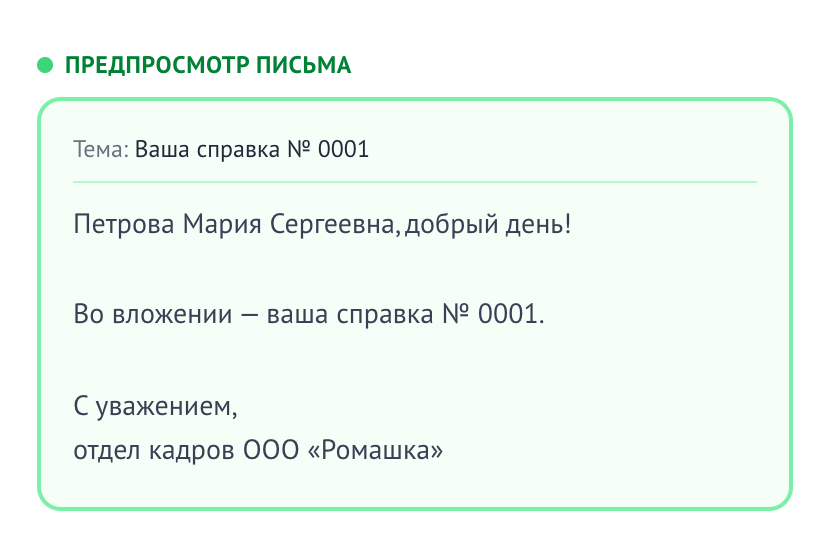
Сервис рассылок Аксель.Док работает так: загрузите таблицу Excel и шаблон — сервис сделает документ на каждую строку и отправит по email каждому клиенту, сотруднику или контрагенту письмо с его файлами.
Таблица
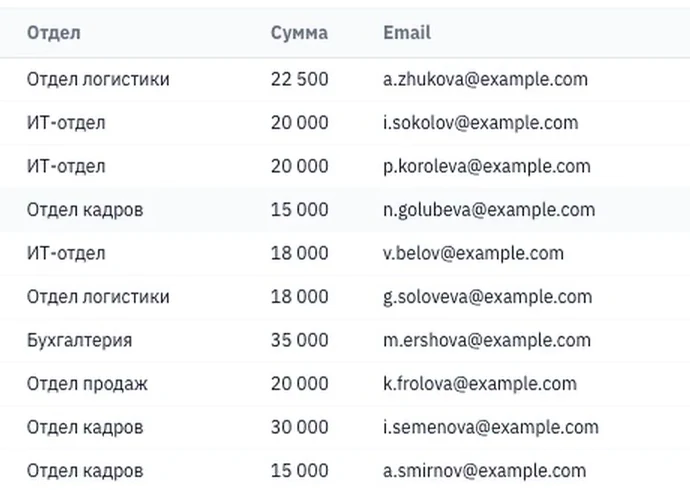
Одна строка — один получатель: его email и данные для письма и документа. Отправить можно всем или только тем, кого вы отметили в своей колонке.
Шаблон
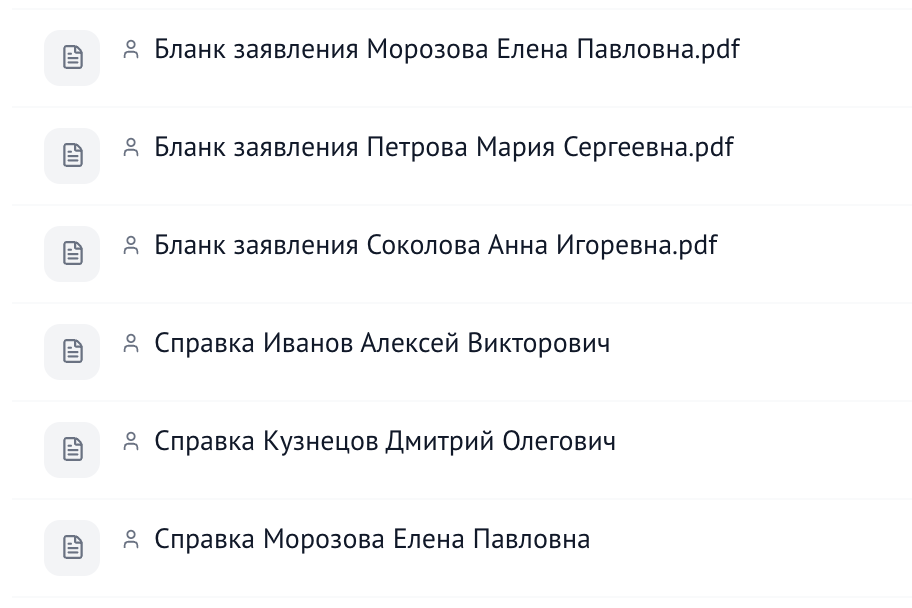
Подойдёт шаблон Word, PDF-бланк или картинка с полями {ФИО}, {Номер}. На каждую строку получится свой файл, имя — из колонок. Шаблонов может быть несколько: тогда человек получит все свои документы одним письмом.
Отправка
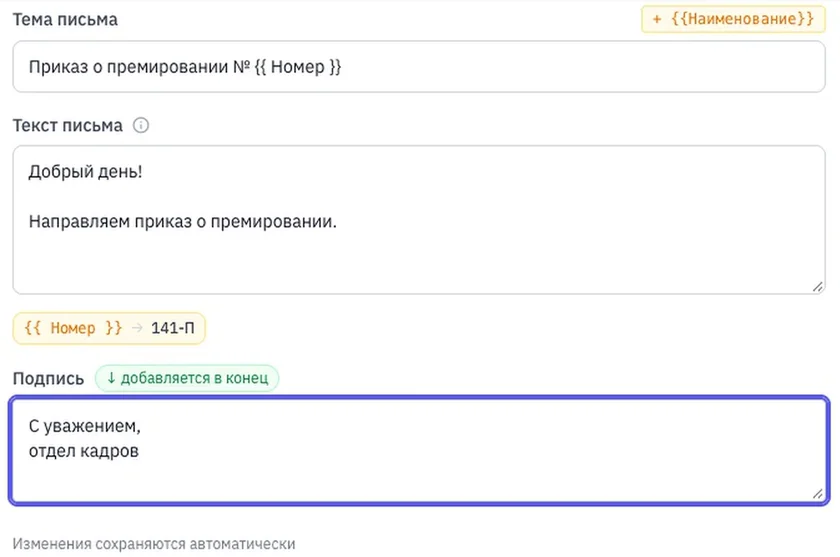
В тему и текст вставьте поля из таблицы: «Приказ № {{ Номер }}» у каждого станет его номером. Нажмите «Проверить и отправить» — письма уйдут с вашей почты, каждое со своими файлами.
Для проверки хватит таблицы из пяти строк с вашим адресом в колонке email.
Сделать рассылку бесплатноБесплатный тариф — до 50 документов и до 50 писем суммарно, бессрочно, без банковской карты.
Для рассылки с документами и без них.
Это сервис массовых рассылок для тех, кто отправляет людям их документы. Чаще всего его берут для таких задач:
Базу никуда переносить не нужно. Подойдёт таблица, которую вы уже ведёте, — реестр контрагентов или список сотрудников.
Email и всё, что нужно для письма и документа этого человека: ФИО, компания, номер договора, сумма.
Отметьте нужные строки в своей колонке, и письма уйдут только им. Или отправьте всем, кто есть в таблице.
Запустили рассылку по той же таблице ещё раз? Тех, кому письмо уже ушло, сервис отметит «Уже отправлено» и по умолчанию пропустит.
Подключите почту, с которой обычно пишете клиентам: на Яндексе, Mail.ru, Gmail или на домене компании.
Мастер подскажет, где взять пароль приложения, и проверит подключение одним нажатием. Если почта откажет в подключении, вы увидите, что исправить.
Письма собираются как настоящие, с вложениями, но все приходят на один указанный вами адрес. Откройте их и посмотрите, что получит каждый.
До запуска сервис покажет список писем: кому, от кого, тема и какие файлы во вложении.
Строки без адреса или с ошибкой в адресе вынесены отдельно, у каждой указана причина. Вы видите это до отправки, а не после звонка клиента.
После отправки у каждого письма в журнале стоит статус «Передано почтовому серверу». История остаётся в кабинете, к прошлым рассылкам можно вернуться.
Если вы рассылаете документы, а не новости, задайте сервису пять вопросов. Вот наши ответы.
Письму от знакомого отправителя клиент доверяет больше. В Аксель.Док письма уходят с вашей почты.
Для рассылки документов это главное. Здесь файл собирается по строке адресата, а несколько документов приходят одним письмом.
Отправленное письмо не вернёшь. Поэтому есть пробная рассылка на свой адрес и список всех писем перед запуском.
Бухгалтеру и кадровику нужно показать руководителю, кому письма отправлены. Журнал показывает передачу каждого письма почтовому серверу.
Сервис стоит проверить на своих данных до оплаты. Здесь это можно сделать на бесплатном тарифе, банковская карта не нужна.
Начните бесплатно. Когда писем станет больше, выберите тариф по их числу в месяц.
Бесплатный тариф действует бессрочно: до 50 документов и до 50 писем суммарно, число запусков рассылки не ограничено, банковская карта не нужна.
1 990 ₽ в месяц
До 200 писем в месяц
1 592 ₽ в месяц при оплате за год
4 990 ₽ в месяц
До 2 000 писем в месяц
3 992 ₽ в месяц при оплате за год
9 990 ₽ в месяц
До 10 000 писем в месяц
7 992 ₽ в месяц при оплате за год
При годовой оплате — скидка −20% к помесячной цене, сумма за год списывается одним платежом. При первой годовой оплате — возврат в течение 30 дней. Условия — в публичной оферте. Все тарифы
Да. Бесплатный тариф действует бессрочно: до 50 документов и до 50 писем суммарно, число запусков рассылки не ограничено, банковская карта не нужна. Этого хватит, чтобы проверить рассылку на своей таблице и отправить первые письма.
На бесплатном тарифе — до 50 писем суммарно, без срока. Дальше тариф выбирают по числу писем в месяц: «Старт» — 1 990 ₽ в месяц, до 200 писем; «Pro» — 4 990 ₽, до 2 000 писем; «Бизнес» — 9 990 ₽, до 10 000 писем. При годовой оплате — скидка −20%.
Нет. Аксель.Док работает в браузере, без установки программ, поэтому подойдёт компьютер с Windows или Mac. Нужна таблица с адресами, а если рассылаете документы — ещё шаблон Word, PDF-бланк или картинка.
С вашего. Подключите ящик, с которого обычно пишете клиентам: на Яндексе, Mail.ru, Gmail или почту на домене компании. В поле «От кого» получатель увидит вашу организацию.
Да. Документ для каждого адресата собирается по его строке таблицы, имя файла — из колонок. Если документов несколько, например акт и счёт, они придут одним письмом.
В формате шаблона. Бланк PDF придёт в PDF, картинка — картинкой, презентация — редактируемой презентацией. Из шаблона Word можно получить DOCX или PDF: формат выбирается в настройках шаблона.
Да, если данные для листка есть в таблице. Аксель.Док соберёт листок по вашему шаблону на каждого сотрудника и отправит каждому письмо с его файлом. Перед отправкой видно, кому какой файл уйдёт.
Письмо по этой строке не уйдёт. Перед запуском она окажется в списке строк, которые не войдут в отправку, с причиной. Исправьте адрес в таблице или отправьте остальным, а эту строку дошлёте позже.
Выберите отправку на один свой адрес: все письма соберутся с вложениями и придут вам. А кнопка «Проверить и отправить» перед запуском покажет каждое письмо — кому, тема, файлы — и строки, которые в рассылку не попадут, с причиной.
После отправки у каждого письма в журнале стоит статус «Передано почтовому серверу». Итог рассылки показывает, сколько писем передано, а история отправок остаётся в кабинете.
Да. Поставьте галочку «Отправить без документов» — уйдёт только письмо, тема и текст подставятся из таблицы. Общий файл, например прайс или инструкцию, можно приложить ко всем письмам сразу.
Проверьте на своей таблице: пять адресатов — пять писем с вашей почты, у каждого свой файл.
Бесплатный тариф — до 50 документов и до 50 писем суммарно, бессрочно, без банковской карты.