Слияние Word и Excel: отдельный файл на каждую строку и письмо каждому
Слияние ворд и эксель собирает все строки в один документ. Аксель.Док делает файл на каждую строку и письмо каждому с его файлом — без макросов. Инструкция для Word — ниже.
Бесплатный тариф — до 50 документов и до 50 писем суммарно, бессрочно, без банковской карты.
- Имя каждого файла — из колонок таблицы
- Дата и номер — по формату ячейки Excel, нули впереди сохраняются
- Работает в браузере, без установки программ

Слияние в Word и в Аксель.Док: что получится на выходе
| Задача | Слияние в Word | Аксель.Док |
|---|---|---|
| Что на выходе | Слияние в Word: Один общий файл, печать или письма через Outlook | Аксель.Док: Отдельный файл на каждую строку — по одному или архивом ZIP |
| Имена файлов | Слияние в Word: Отдельных файлов нет — только макросом VBA | Аксель.Док: Из колонок таблицы |
| Письмо каждому со своим файлом | Слияние в Word: Через Outlook, вложение — только документ Word | Аксель.Док: С вашей почты, у каждого свой файл |
| Отчёт об отправке | Слияние в Word: В Word нет, только «Отправленные» в Outlook | Аксель.Док: Журнал передачи почтовому серверу |
| Даты и номера | Слияние в Word: Без формата ячейки: 15.03.2026 выходит как 3/15/2026 | Аксель.Док: По формату ячейки, нули впереди сохраняются |
| Падеж ФИО | Слияние в Word: Отдельная колонка в Excel для каждого падежа | Аксель.Док: Падеж выбирается для поля прямо в шаблоне |
| Где работает | Слияние в Word: Только настольный Word | Аксель.Док: В браузере, без установки программ |
Нужен один файл на печать? Тогда хватит Word — инструкция по шагам ниже. Бланк PDF или картинку заполняет программа для заполнения документов.
Если всё же делаете в Word
Как сделать слияние ворд и эксель: 5 шагов в Word
Слияние документов в Word и Excel — штатная функция Word: к шаблону подключается таблица, поля заменяются значениями, и каждая строка даёт свою копию документа. Меню — по Word для Windows 2016–365; на Mac лента устроена иначе.
Подготовьте таблицу Excel
Заголовки — в первой строке, данные — на первом листе, одна строка — один документ. Номера с нулями впереди храните как текст, ФИО в нужном падеже — отдельной колонкой. Сохраните файл и закройте его.
Рассылки → Начать слияние → Письма
Откройте шаблон. Тип «Письма» начинает каждую запись с новой страницы, «Конверты» и «Наклейки» рассчитаны на свои бланки. В том же меню — «Пошаговый мастер слияния»: он ведёт по этим же пунктам через панель справа.
Выбрать получателей → Использовать существующий список
Укажите файл Excel и лист, оставьте флажок «Первая строка данных содержит заголовки столбцов». Лишние строки снимите, отсортируйте или отфильтруйте в «Изменить список получателей».
Вставить поле слияния → Просмотр результатов
Поставьте курсор и выберите колонку из списка — поле появится как «Имя». Кавычки, набранные с клавиатуры, полем не станут. Пролистайте записи стрелками и нажмите «Поиск ошибок».
Найти и объединить
«Изменить отдельные документы» соберёт все записи в один новый файл, «Печать документов» отправит серию на принтер, «Отправить электронные сообщения» — через Outlook; с форматом «Вложение» каждому уйдёт его документ Word. Шаблон сохраните отдельно от результата.
Word не видит лист или колонки Excel
Закройте книгу в Excel и выберите файл заново: открытую книгу Word иногда не видит или подключает старую копию. Если поля называются F1, F2 — снят флажок «Первая строка данных содержит заголовки столбцов» или выбран не тот лист. Объединённые ячейки, пустые заголовки и переносы в шапке обрезают список колонок. Колонку переименовали — «Подбор полей».
После «Просмотр результатов» поле пустое
Поле набрано с клавиатуры, а не вставлено кнопкой «Вставить поле слияния»: Word видит обычный текст. Нажмите Alt+F9 — у настоящего поля виден код { MERGEFIELD Имя }. Если таблицу переместили или переименовали, связь потеряна: выберите источник заново через «Выбрать получателей».
Как подставить «Уважаемый» или «Уважаемая»
«Правила» → «IF...THEN...ELSE»: поле подставляет один из двух текстов по значению колонки, например «Пол». Одно поле — одно условие; вложенные условия ломаются от лишнего пробела в коде поля.
Слияние без макросов в Аксель.Док: 3 шага
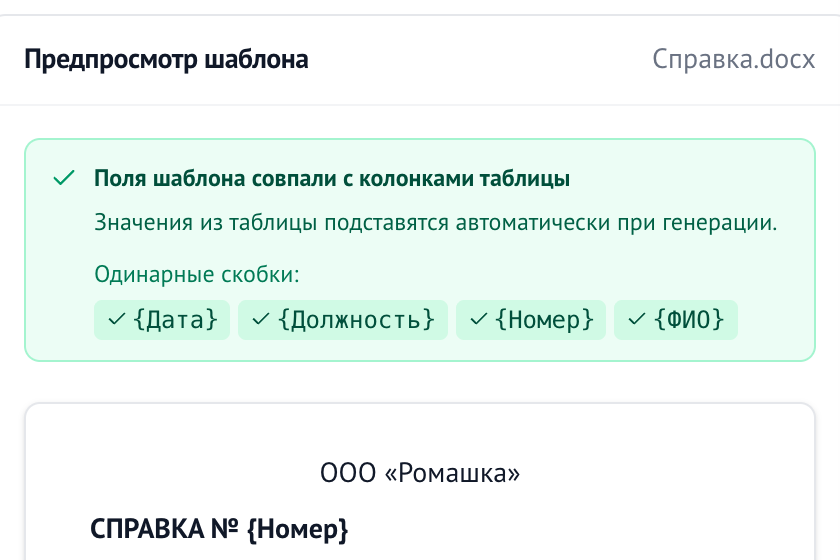
Поля шаблона совпали с колонками таблицы. Таблица → Шаблон
Загрузите таблицу Excel и шаблон Word
В шаблоне поля пишутся в фигурных скобках: {ФИО}, {Дата}, {Номер}. Аксель.Док сопоставит их с колонками по названиям.
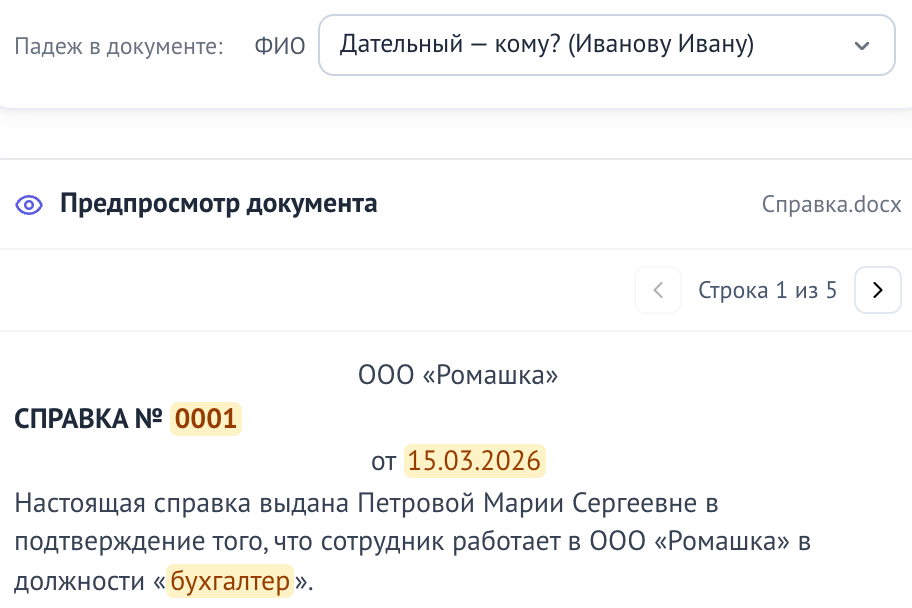
Падеж — «Дательный», дата и номер — как в таблице. Генерация
Проверьте предпросмотр и создайте файлы
Предпросмотр покажет ФИО в нужном падеже: «выдана Петровой Марии Сергеевне». Имя файла — из колонок. Скачайте файлы по одному или архивом ZIP.
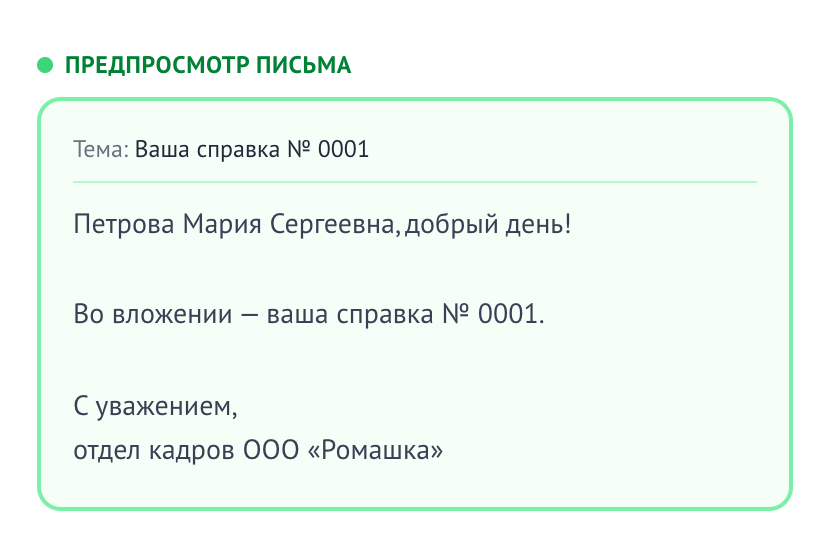
Тема и текст — из колонок, каждому своё письмо. Письмо → Отправка
Отправьте каждому письмо с его файлом
Тема и текст подставляются из колонок: «Ваша справка № 0001». Письма уходят с вашей почты, журнал показывает передачу каждого письма почтовому серверу.
Для проверки хватит пяти строк и копии шаблона с полями {ФИО}.
Сделать файлы бесплатноБесплатный тариф — до 50 документов и до 50 писем суммарно, бессрочно, без банковской карты.
Какие документы можно создать с помощью слияния
В Word это письма, электронные сообщения, конверты, наклейки и каталоги. Из таблицы Excel чаще всего делают такие документы:
- Договоры и уведомленияШаблон Word с полями {ФИО}, файл на каждую строку→
- Сертификаты по спискуМакет от дизайнера заполняется как есть→
- Акты и счета контрагентамКаждому — свой файл и письмо с вашей почты→
- Документы слушателямУдостоверения и справки с ФИО в нужном падеже→
- Комплект на человекаНесколько шаблонов — одному адресату одним письмом→
- Бланк PDF или картинкаПоля расставляются мышью поверх макета→
Бесплатный тариф действует бессрочно: до 50 документов и до 50 писем суммарно, число запусков рассылки не ограничено, банковская карта не нужна.
Тариф «Документы» — 990 ₽ в месяц: документы без ограничений по количеству. Рассылка писем с вашей почты — с тарифа «Старт», 1 990 ₽ в месяц. Все тарифы
Бесплатный тариф — до 50 документов и до 50 писем суммарно, бессрочно, без банковской карты.
Частые вопросы о слиянии Word и Excel
Как сохранить результат слияния в отдельные файлы?
Штатно Word собирает все записи в один документ, где каждая запись — отдельный раздел. Разрезать его на файлы можно макросом VBA, но имена из таблицы появятся только после правки кода, а при смене шаблона код правят заново. В Аксель.Док шаблон Word с полями {ФИО} даёт отдельный файл на каждую строку, имя — из колонок.
Как исправить формат даты и чисел при слиянии Word и Excel?
Word берёт из Excel сырое значение ячейки, поэтому 15.03.2026 выходит как 3/15/2026. Нажмите Alt+F9 и допишите ключ в код поля: { MERGEFIELD Дата \@ "dd.MM.yyyy" } или { MERGEFIELD Сумма \# "# ##0,00" }. Буква M — заглавная. Затем Alt+F9 и F9. В Аксель.Док дата и число попадают в документ по формату ячейки.
Есть ли слияние ворд и эксель онлайн, без установленного Word?
В Word для браузера вкладки «Рассылки» нет: по таблице возможностей Microsoft слияние работает только в настольном приложении. Онлайн ту же задачу решают браузерные сервисы: в Аксель.Док вы загружаете таблицу Excel и шаблон Word и получаете отдельный файл на каждую строку, ничего не устанавливая.
Как разослать результат слияния каждому со своим файлом?
Штатно — «Найти и объединить» → «Отправить электронные сообщения»: письма уходят через Outlook; с форматом «Вложение» каждому приходит его документ Word, а PDF или второй файл приложить нельзя. В Аксель.Док каждому адресату уходит письмо с его файлами с вашей почты, по каждому письму виден статус «Передано почтовому серверу».
Где в Word пошаговый мастер слияния?
Вкладка «Рассылки» → «Начать слияние» → «Пошаговый мастер слияния». Справа откроется панель: она проводит по тем же пунктам, что и лента, — тип документа, получатели, поля, просмотр и завершение. Результат тот же: один общий документ, печать или письма через Outlook.
Можно ли сделать слияние из Google Таблиц?
Word к Google Таблицам напрямую не подключается: скачайте таблицу как файл Excel («Файл» → «Скачать» → «Microsoft Excel») и выберите его в «Выбрать получателей».
Что можно сделать в Аксель.Док бесплатно?
Бесплатный тариф действует бессрочно: до 50 документов и до 50 писем суммарно, число запусков рассылки не ограничено, банковская карта не нужна. Этого хватит, чтобы проверить свой шаблон на копии таблицы из пяти строк и отправить один комплект себе.
Проверьте на своём шаблоне Word: пять строк таблицы — пять отдельных файлов с именами из колонок.
Бесплатный тариф — до 50 документов и до 50 писем суммарно, бессрочно, без банковской карты.