Какой результат вам нужен от Excel и Word?
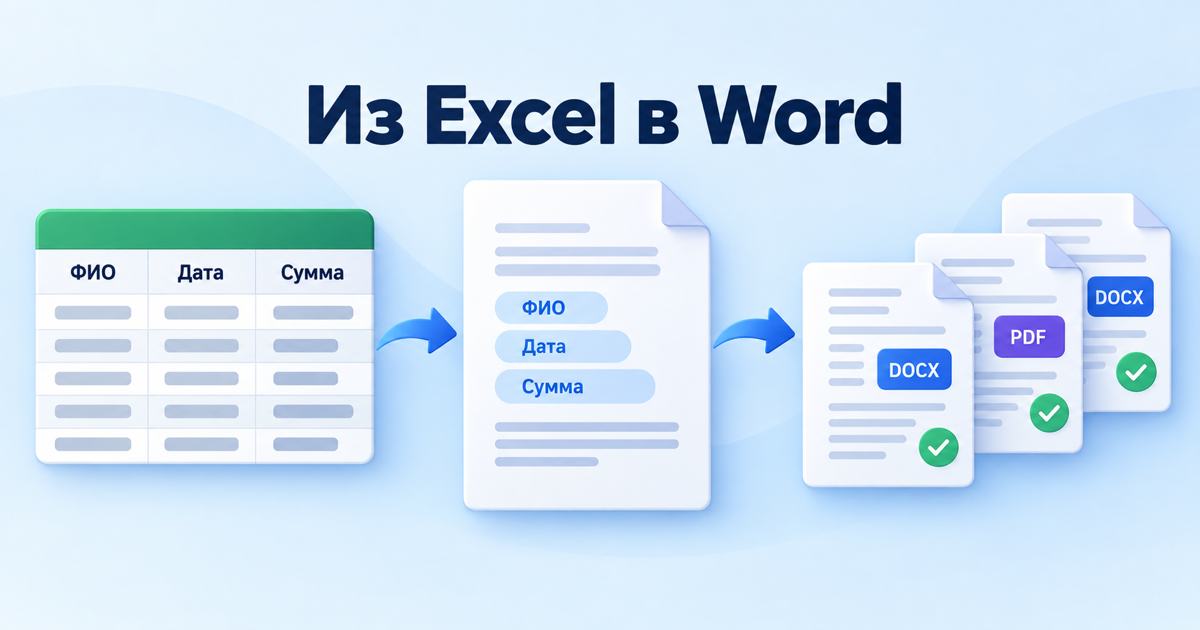
«Word из Excel» может означать таблицу внутри одного документа или отдельный файл для каждой строки. Таблицу достаточно скопировать и вставить в Word. Для отдельных договоров значения из Excel должны попасть в свои места внутри готового текста.
Например, ФИО, сумма и дата из строки клиента заполняют его договор, а следующий клиент получает свой файл. Такой результат нужен, когда вы хотите перенести данные из экселя в ворд без ручного копирования.
Как заполнить свой договор данными из Excel?
Ваш DOCX остаётся основой документа: с условиями, таблицами, реквизитами и оформлением. Вместо сведений, которые различаются у клиентов, в нём нужны поля для подстановки. Например:
Договор №{{Номер}}
Заказчик: {{ФИО}}
Стоимость: {{Сумма}}
Дата: {{Дата}}
Когда Аксель.Док обработает строку Ивана Петрова, поле {{Номер}} заменится на Д-001, а {{Сумма}} — на 45 000 ₽. Постоянные условия договора останутся такими, как в вашем шаблоне. Если имя клиента встречается в нескольких местах, поле нужно поставить в каждом из них: обычный текст из прежнего договора сам по себе не изменится.
Что получится из трёх строк таблицы?
Одна строка даёт один договор. Допустим, данные клиентов выглядят так:
| ФИО | Фамилия | Номер | Дата | Сумма |
|---|---|---|---|---|
| Иван Петров | Петров | Д-001 | 16.09.2026 | 45 000 ₽ |
| Анна Соколова | Соколова | Д-002 | 16.09.2026 | 38 500 ₽ |
| Мария Орлова | Орлова | Д-003 | 17.09.2026 | 52 000 ₽ |
После подстановки в шаблон получатся три отдельных документа. В первом будут данные Ивана Петрова, во втором — Анны Соколовой, в третьем — Марии Орловой. Файлы можно сразу назвать по сведениям из той же таблицы:
Договор от 16.09.2026_Д-001_Петров_.docx
Договор от 16.09.2026_Д-002_Соколова_.docx
Договор от 17.09.2026_Д-003_Орлова_.docx
Так договор можно найти по номеру или фамилии, не открывая файлы по очереди. Попробуйте тот же способ со своей таблицей и Word-шаблоном.
Что проверить в таблице перед загрузкой?
В первой строке Excel напишите названия колонок, ниже разместите данные. Одна строка должна содержать всё, что относится к одному будущему документу: имя, номер, дату, сумму и другие нужные значения. Если у клиента несколько договоров с разными номерами, каждому договору нужна своя строка.
Посмотрите на пустые ячейки. Если сумма должна появиться в договоре Анны Соколовой, она должна быть и в её строке Excel; сервис не возьмёт значение у соседнего клиента. Проверьте также, как записаны даты и номера. Например, у номера с ведущим нулём этот ноль должен сохраниться в исходной таблице. То, как сумма и дата выглядят в готовом Word-файле, удобно увидеть в предпросмотре.
Как данные попадут в нужные места шаблона?
После загрузки Excel и DOCX Аксель.Док предложит, какие колонки подходят к полям Word. Совпадающие или похожие названия помогают связать их быстрее. Если в шаблоне поле {{Название компании}}, а в таблице колонка «Организация», можно самому указать нужную колонку. Переделывать ради этого весь список не нужно.
Затем выберите строки, по которым нужны документы: всю таблицу или только часть. Вы можете открыть заполненный договор в предпросмотре, выбрать DOCX или PDF и создать файлы. Если для одного клиента нужны сразу договор и акт, загрузите оба шаблона: данные для них берутся из той же таблицы.
Проверка на ошибки перед генерацией
При ручной подготовке документов пропуск иногда обнаруживают уже в готовом договоре: в нём нет суммы или номера. Такое бывает, когда ячейка Excel пустая либо поле Word не связано с колонкой таблицы. Аксель.Док показывает эти проблемы до создания файлов.
Представим, что у Анны Соколовой в Excel не заполнена «Сумма». Проверка укажет строку с пропуском. Если в Word стоит {{Номер договора}}, а в таблице колонка называется «Номер», сервис покажет, что для поля не выбран источник данных. Вы сможете связать его с нужной колонкой или дополнить таблицу до генерации.
Предпросмотр помогает оценить внешний вид. Откройте документ с длинным названием компании и посмотрите, как оно разместилось на странице и в каком виде показана дата. Пустые значения и несвязанные поля сервис отмечает автоматически; оформление заполненного документа вы проверяете глазами. Загрузите свои файлы в Аксель.Док и проверьте поля до создания документов.
Как задать имена файлов и скачать результат?
В Аксель.Док имя документа собирается из текста и значений колонок. Для договоров выше образец выглядит так: Договор от {{Дата}}_{{Номер}}_{{Фамилия}}_. До генерации виден пример готового названия: так можно проверить, что вместо полей появились нужные дата, номер и фамилия.
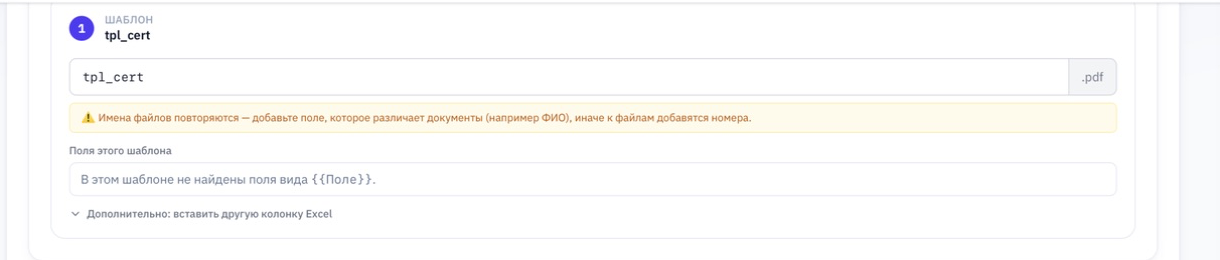
После создания каждый договор можно получить отдельным DOCX или PDF. Когда файлов много, их удобно скачать одним ZIP-архивом. Если документы нужно доставить клиентам, смотрите отдельный сценарий персональной рассылки документов: там получателям отправляются их файлы.
Чем Аксель.Док отличается от слияния Word?
Стандартное слияние Word тоже умеет брать данные из Excel и показывать заполненные записи. Дополнительная работа начинается при сохранении каждого договора отдельным файлом с понятным названием. В Аксель.Док заполнение, проверка и создание отдельных файлов собраны в одном процессе.
| Задача | Стандартное слияние Word | Аксель.Док |
|---|---|---|
| Подставить данные из Excel | Умеет | Умеет для всех или выбранных строк |
| Сохранить каждый договор отдельно | Нужен дополнительный способ разделить и сохранить файлы | Отдельные DOCX или PDF создаются по выбранным строкам |
| Назвать файлы по номеру и фамилии | Имена отдельных файлов настраиваются дополнительно | Название собирается из колонок; пример виден заранее |
| Найти пропуски до генерации | Заполненные записи можно просматривать | Проверка показывает несвязанные поля и строки без значений |
| Забрать все файлы вместе | Сохранённые файлы нужно собрать | Доступно скачивание ZIP-архивом |
Если ваша задача — договоры, акты или сертификаты по списку участников, начните со своих таблицы и DOCX-шаблона. Создайте документы в Аксель.Док; актуальные условия бесплатного использования и платных пакетов есть на странице тарифов.
Создайте документы из своей таблицы Excel
Загрузите таблицу и свой Word-шаблон, посмотрите пример заполненного документа и создайте отдельные DOCX или PDF для нужных строк.
Начать бесплатноПосмотреть тарифы